Konsistenter Stil, garantiert
Über 180 handgemachte Referenzgrafiken bilden das Fundament. Jede neue Lerngrafik passt zu den vorhandenen — keine bunte Stilmischung, kein Wiedererkennungs-Bruch.
Für L&D-Teams, HR und Trainings-Anbieter, die nicht jeden Kurs von Hand strukturieren und bebildern wollen — und trotzdem einen konsistenten Look erwarten.
Ihr KI Studio für digitales Lernen · DSGVO-konform, Hosting in der EU · In Deutschland entwickelt
Mehrere eigenständige KI-Tools in einem Studio, ein konsistenter Look. Sie können bei Plan und Struktur einsteigen, direkt Lerngrafiken erzeugen oder praxisnahe Fallbeispiele generieren.
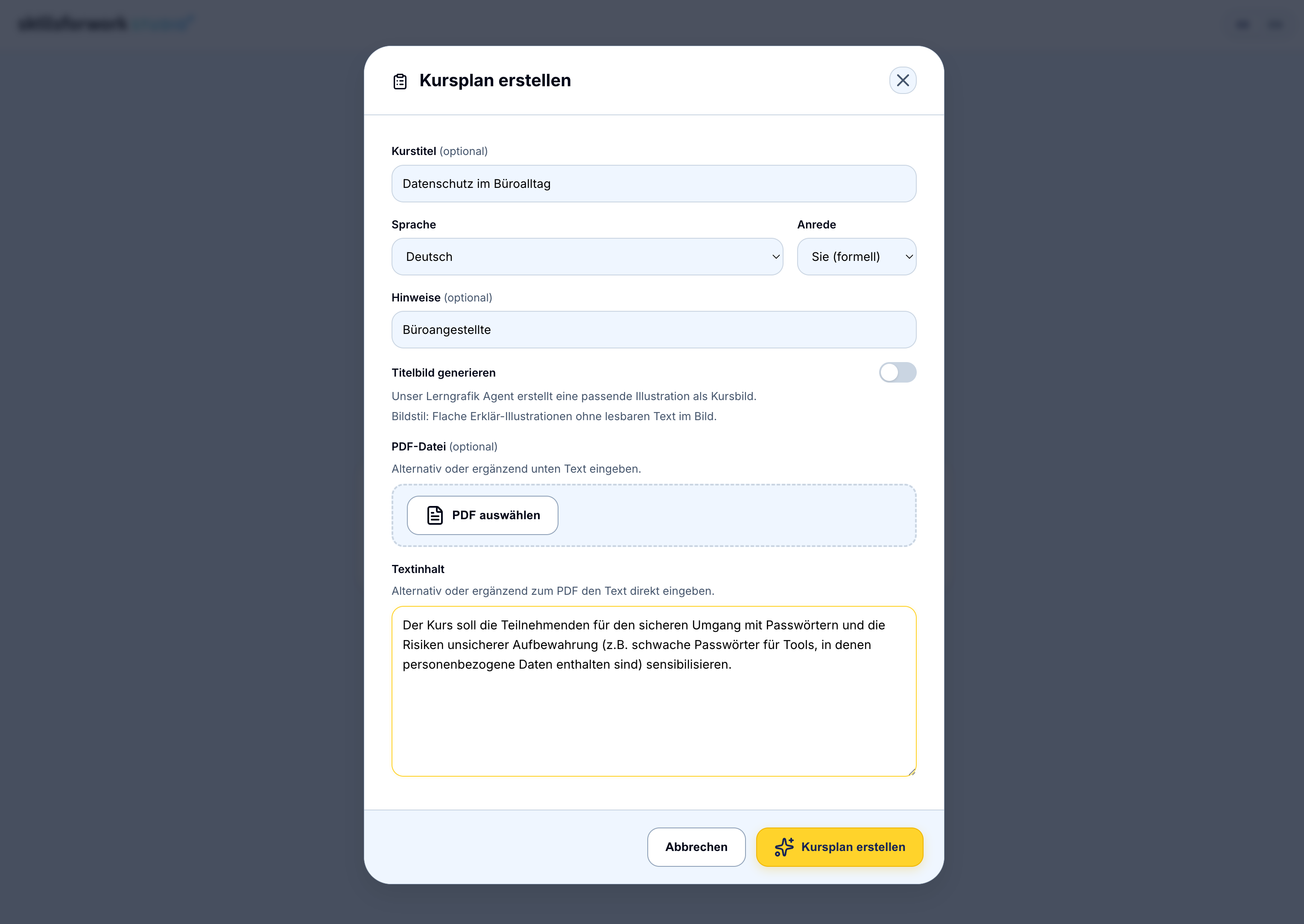
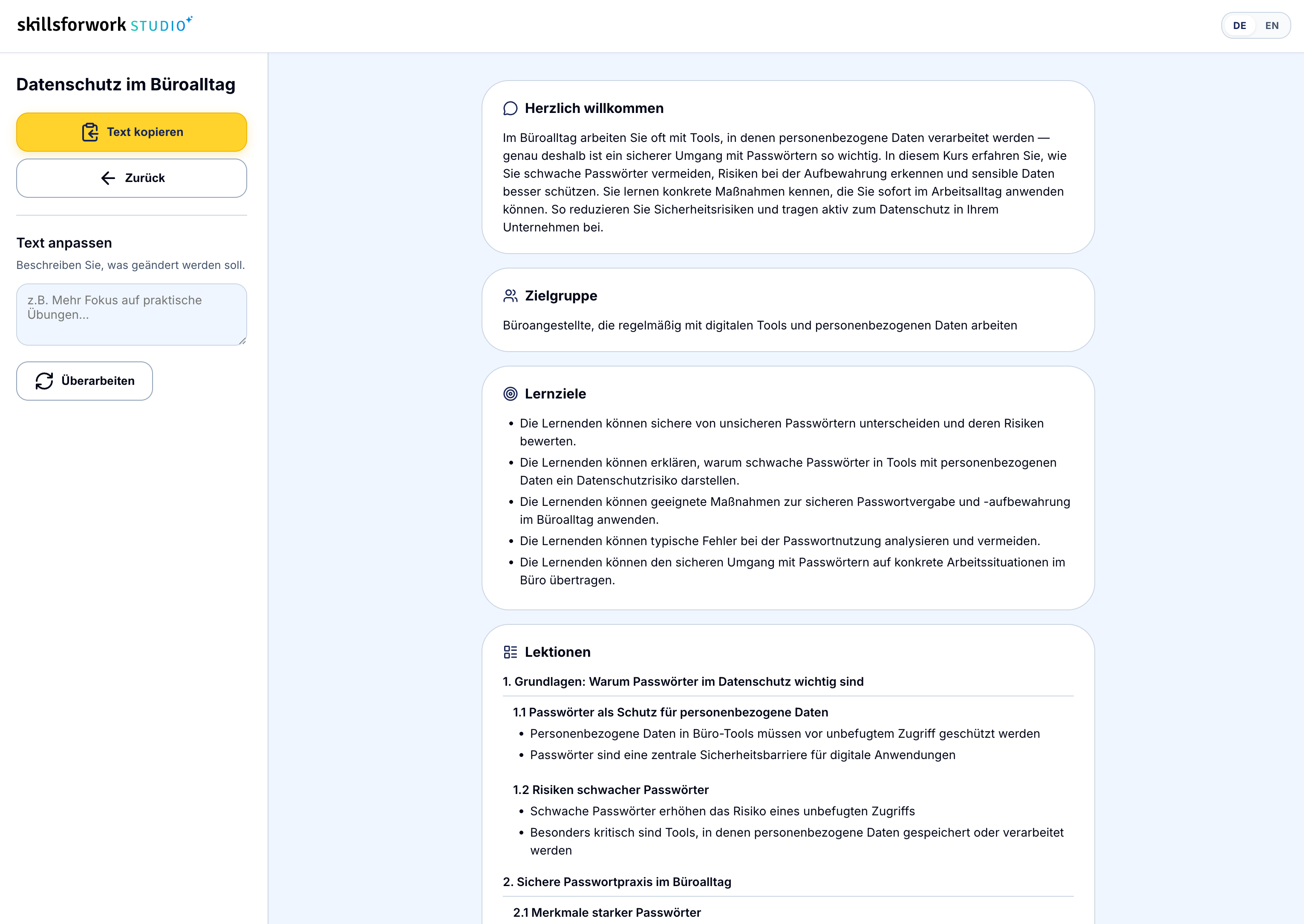
Lernziele, Kapitelstruktur und Einstieg aus Text oder PDF — als belastbare Grundlage für die weitere Produktion.
Im Detail ansehenErklär- und Lernbilder im einheitlichen skillsforwork-Stil — gestützt auf über 180 handgemachte Referenzgrafiken.
Im Detail ansehenRealistische Praxis-Szenarien mit Reflexionsfragen und Musterlösung — für Arbeitsschutz, Datenschutz, Compliance, Pflege und mehr.
Im Detail ansehenAus Plan, Grafiken und Fallbeispielen entsteht ein fertiges, interaktives E-Learning — exportbereit für Ihr LMS. In Arbeit.
Bald verfügbarskillsforwork Studio ist kein Universal-Bildgenerator und kein Chat-Bot. Es wurde dafür gebaut, dass Sie schneller zu wirklich brauchbaren Lerninhalten kommen — ohne Stilbruch, ohne Nacharbeit an jeder Ecke.
Über 180 handgemachte Referenzgrafiken bilden das Fundament. Jede neue Lerngrafik passt zu den vorhandenen — keine bunte Stilmischung, kein Wiedererkennungs-Bruch.
Der Kursplaner-Agent denkt in Lernzielen und Kapiteln, nicht in beliebigen Stichworten. Was am Ende herauskommt, ist eine Struktur, die Sie weiterverwenden können — nicht nur eine Liste.
Eigene Texte und PDFs werden als Grundlage genutzt, nicht nur als grobe Inspiration. So bleiben Begriffe, Fakten und Tonalität nah an dem, was in Ihrem Haus gilt.
Sie und Ihr Team. Klare Anrede, ruhige Bildsprache, keine schrillen Effekte — skillsforwork Studio ist auf den Pflicht- und Weiterbildungs-Alltag ausgelegt, nicht auf Marketing-Spektakel.
Sie geben das Thema ein, optional Text oder eine PDF dazu. Der Studio-Agent strukturiert daraus Lernziele, Kapitel und einen klaren Einstieg.
Sie nennen das Thema und können optional eigene Texte oder PDFs hinzufügen. skillsforwork Studio nimmt Ihre Inhalte ernst — sie sind Grundlage, nicht nur Inspiration.
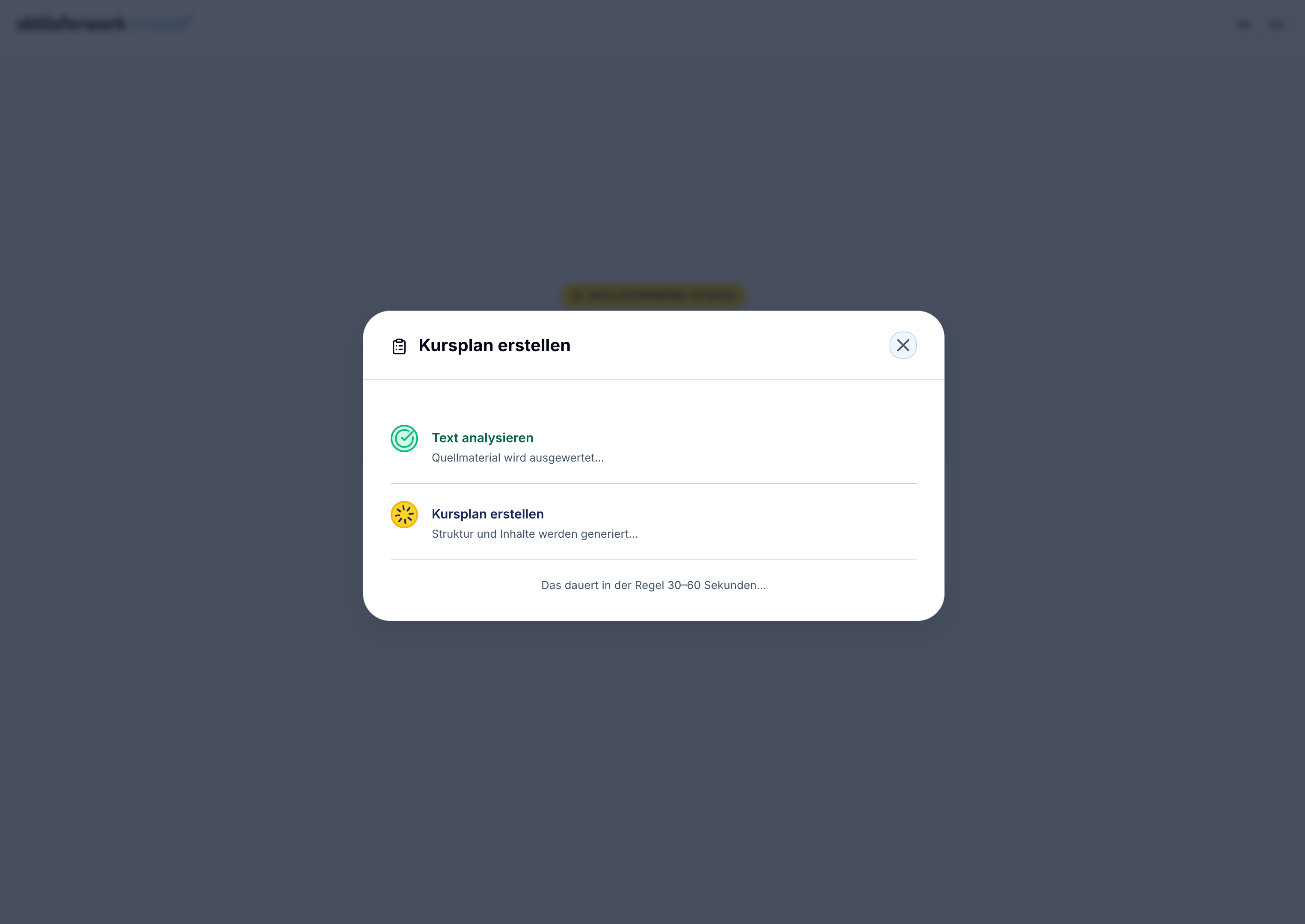
Im Hintergrund liest der Kursplaner-Agent Ihre Quellen, leitet Lernziele ab und ordnet sie zu einer didaktisch sinnvollen Struktur.
Sie erhalten einen vollständigen Kursplan inklusive Einstieg. Bauen Sie auf, ergänzen Sie, oder lassen Sie sich erste Lerngrafiken dazu vorschlagen.
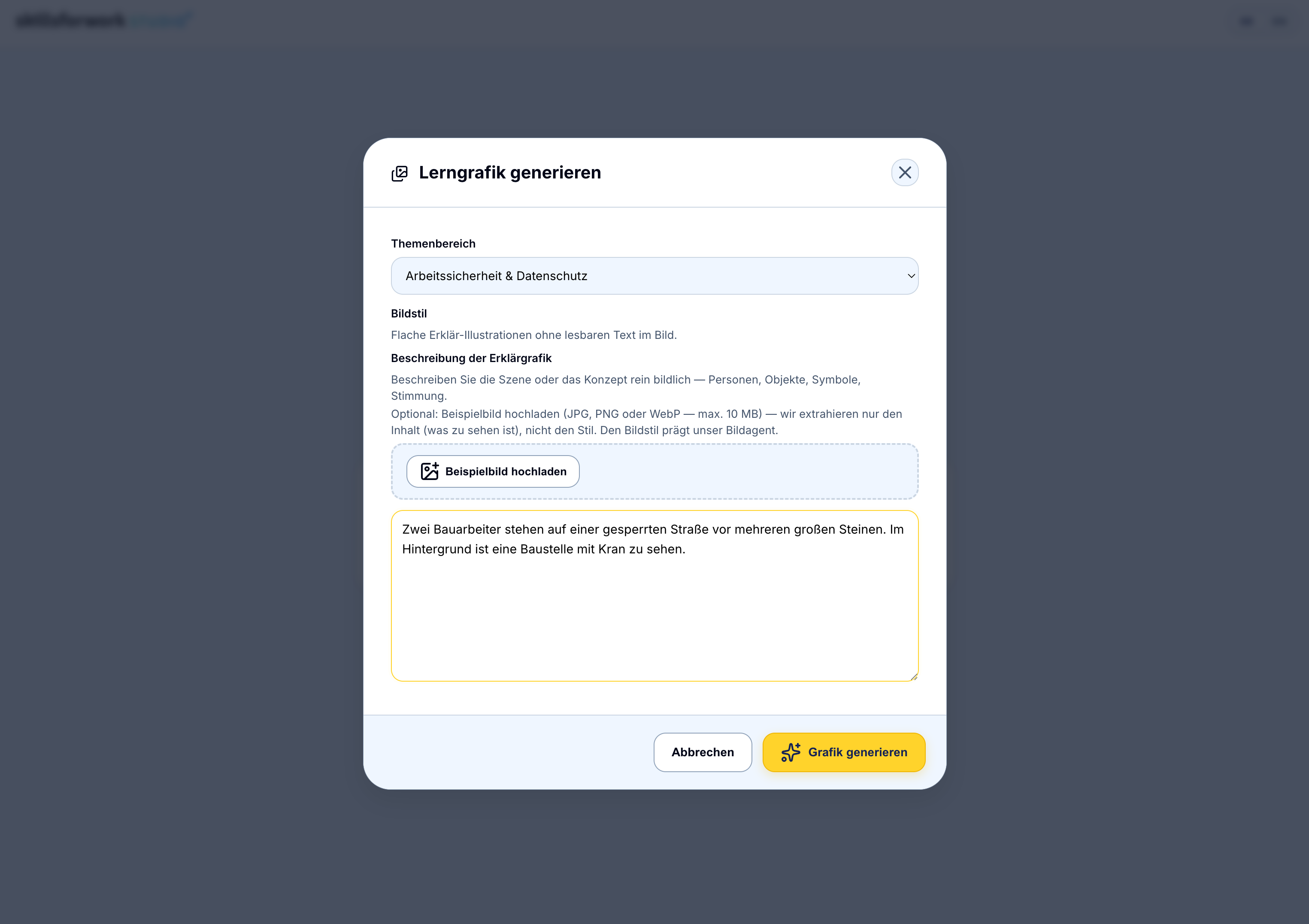
Sie beschreiben die Situation – oder hängen ein Beispielbild an. Imagine plant das Bildkonzept und erzeugt Lerngrafiken im konsistenten skillsforwork-Stil. Wiederkehrende Figuren machen aus einzelnen Bildern eine Lernreise.
Sie beschreiben die Szene, wählen den Bildstil und hängen optional ein Beispielbild an. Imagine kennt Ihre Zielgruppe und Anrede.
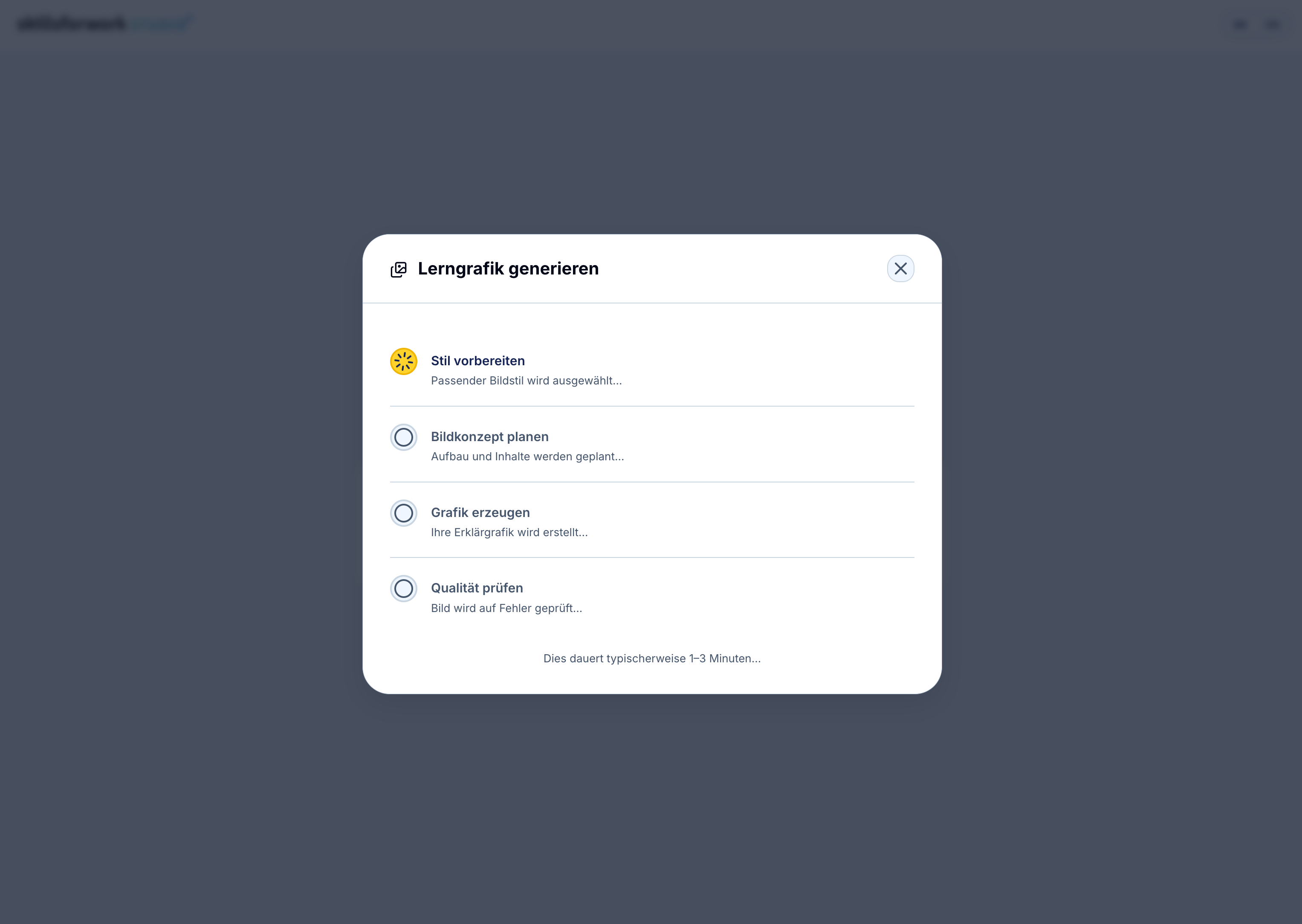
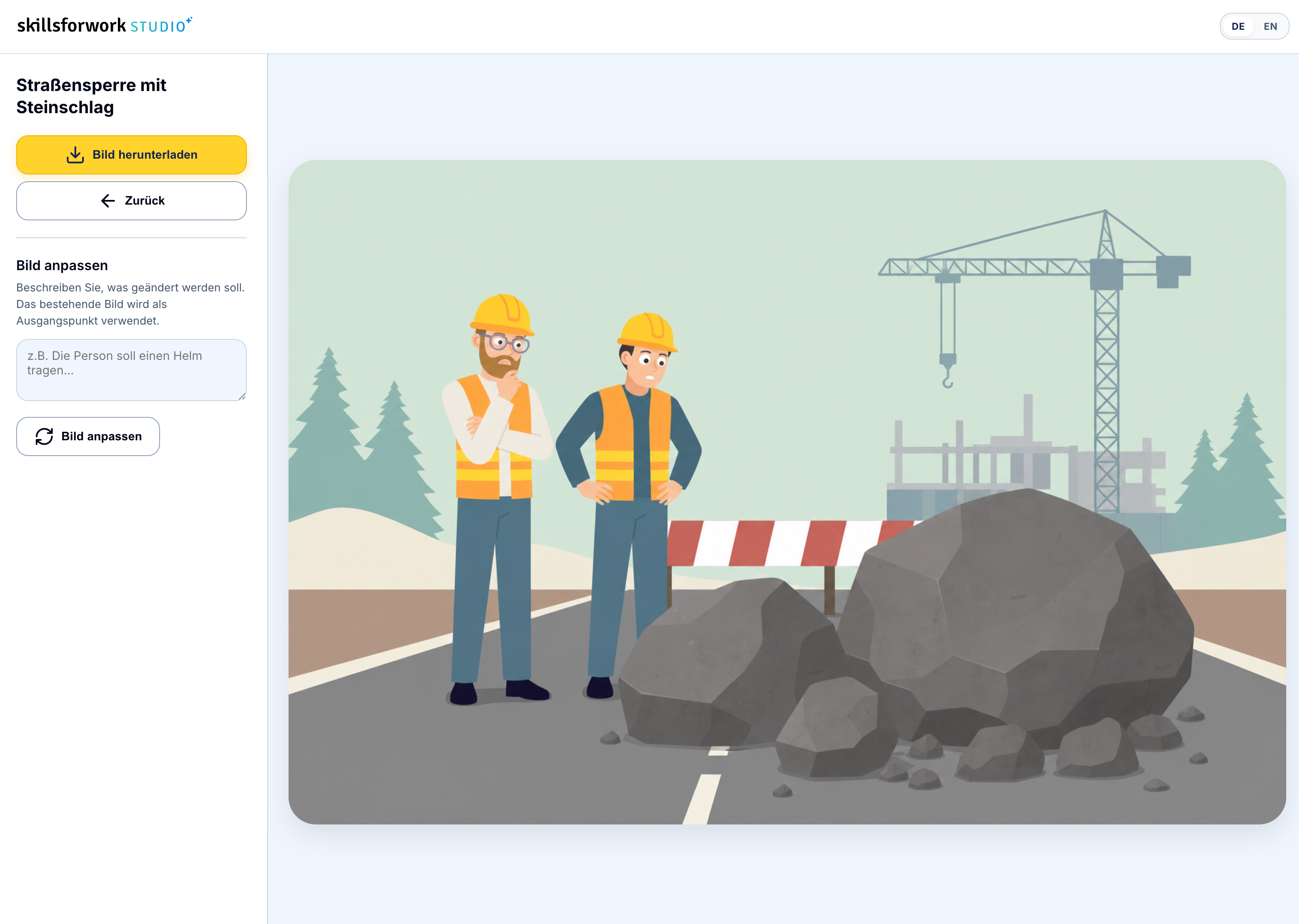
Der Agent wählt passende Stilreferenzen aus der Bibliothek, plant das Bildkonzept und erzeugt die Grafik im skillsforwork-Stil.
Das Bild erscheint direkt im Editor. Sie passen Prompt, Stil oder Bildausschnitt an — und laden es sofort herunter.

Passwort am Monitor — die unsichere Gewohnheit wird sofort erkennbar.
Made with skillsforwork Studio
Drei Schutzziele als Bild: Schloss, Schild, kein Mitlesen — klar und einprägsam.
Made with skillsforwork Studio
Drei Themen, eine Erklärerin — der Kursaufbau wird auf einen Blick lesbar.
Made with skillsforwork Studio
Zwei-Faktor-Login in einer einladenden Alltagsszene — das Thema wird greifbar.
Made with skillsforwork Studio
Kollegialer Austausch über sichere Passwörter — Lernen im Dialog sichtbar gemacht.
Made with skillsforwork Studio
Fünf Häkchen — sie weiß, was zu tun ist. Ein starkes Abschlussbild für jedes Modul.
Made with skillsforwork StudioAlle sechs Bilder mit Imagine generiert · konsistenter skillsforwork-Stil für verschiedene Erklärszenarien.
Studio Imagine wurde nicht über Nacht gebaut. Hinter jeder generierten Lerngrafik steht eine kuratierte Bibliothek aus Figuren, Objekten und Szenen — konsistent, erprobt und unterweisungstauglich.
Auswahl aus der Studio-Imagine-Referenzbibliothek · Bewegen Sie sich über die Tiles.
Sie wählen einen Themenbereich und geben den Kontext ein. Der Studio-Agent generiert realistische Fallbeispiele aus dem Arbeitsalltag — inklusive Reflexionsfragen und Musterlösung. Ideal für Unterweisungen, Schulungen und Diskussionsrunden.
Eine konkrete, glaubwürdige Ausgangslage aus dem Arbeitsalltag — nah an dem, was Ihren Lernenden wirklich begegnet.
Das Dilemma, das eine Entscheidung verlangt — der Moment, in dem richtiges Handeln nicht selbstverständlich ist.
Zwei bis vier gezielte Fragen, die zum Mitdenken einladen — perfekt für Gruppenarbeit oder die stille Selbstreflexion.
Eine fundierte Einordnung mit Handlungsempfehlung — als Auflösung oder als roter Faden für die Trainerin.
Sechs Themenbereiche von Haus aus: Arbeitsschutz, Datenschutz, Compliance, Security Awareness, Öffentliche Verwaltung und Pflege. In Deutsch und Englisch, zum Kopieren oder als Markdown-Download.
Fallbeispiel generierenZwei KI-Unterstützungen machen Ihre bestehenden Materialien zugänglicher — für Menschen mit Lese- oder Seheinschränkung. Einfach ein PDF hochladen, den Rest übernimmt skillsforwork Studio. Ein wichtiger Baustein für barrierefreie Weiterbildung im Sinne des Barrierefreiheitsstärkungsgesetzes.
Lädt ein PDF und schreibt den Inhalt in Leichte (A1) oder Einfache Sprache (B1) um — verständlich für Menschen mit Lernschwierigkeiten oder geringen Deutschkenntnissen. Ausgabe als Text, PDF und zum Kopieren.
Fasst ein PDF zusammen und liest es vor — gedacht für blinde und sehbeeinträchtigte Menschen. Wiedergabe direkt im Browser, dazu die Audiodatei als MP3-Download und die Zusammenfassung als Text.
Beide Werkzeuge arbeiten mit Ihren eigenen Quell-PDFs — ohne Stilbruch, in Deutsch und Englisch, sofort einsatzbereit.
Barrierefreiheits-Tools ausprobierenEin Thema, ein Anlass, eine Unterweisung.
skillsforwork Studio strukturiert Ihre Inhalte.
Klar formulierte Ziele je Kapitel.
Passende Bilder im skillsforwork-Stil.
Eine belastbare Grundlage zum Weiterarbeiten.
skillsforwork Studio nimmt Sie an Schritt 1 ab und führt Sie sicher bis zum ersten Kursentwurf.
Jetzt mit Schritt 1 starten